您现在的位置是:DeepL翻译官网 > 探索
ccleaner中文绿色版
DeepL翻译官网2026-04-08 21:15:29【探索】5人已围观
简介ccleaner是一款来自国外的超级强大的系统优化工具,能够清除所有的垃圾文件,全面保护系统隐私。ccleaner的体积小,运行速度极快,可以对文件夹、历史记录、回收站等进行垃圾清理,并可对注册表进行

ccleaner,绿色1分钟了解
| 相关软件 | 版本说明 | 下载地址 |
|---|---|---|
| Unlocker(强制删除) | v1.9.5 | 查看 |
| 超级兔子 | v10.0.1.310 | 查看 |
| Wise Care 365 | 中文版 | 查看 |
| Wise Disk Cleaner(磁盘清理) | 最新版 | 查看 |
软件功能
1、中文ccleaner中文版可以对临时文件夹、绿色历史记录、中文回收站等进行垃圾清理,并可对注册表进行垃圾项扫描、清理
2、带有软件卸载功能,可以从您的系统中卸载不需要的应用程序
3、支持 IE、firefox、Oprea 等浏览器,可以很好地清除访问历史记录、Cookies、自动表单记录
4、可以对一些常用软件的“最新打开文件”进行清理!如:Media Player, Netscape, MS Office,adobe acrobat,winrar
5、新版本对比早期版本新增重复文件查找、启动项管理、软件更新、性能优化等功能。
使用方法
ccleaner是一款不错的系统优化软件,它可以提升电脑运行速度并且能够兼容win7和xp,不会出现误删现象。下面小编为大家介绍一下ccleaner常用功能的使用方法。
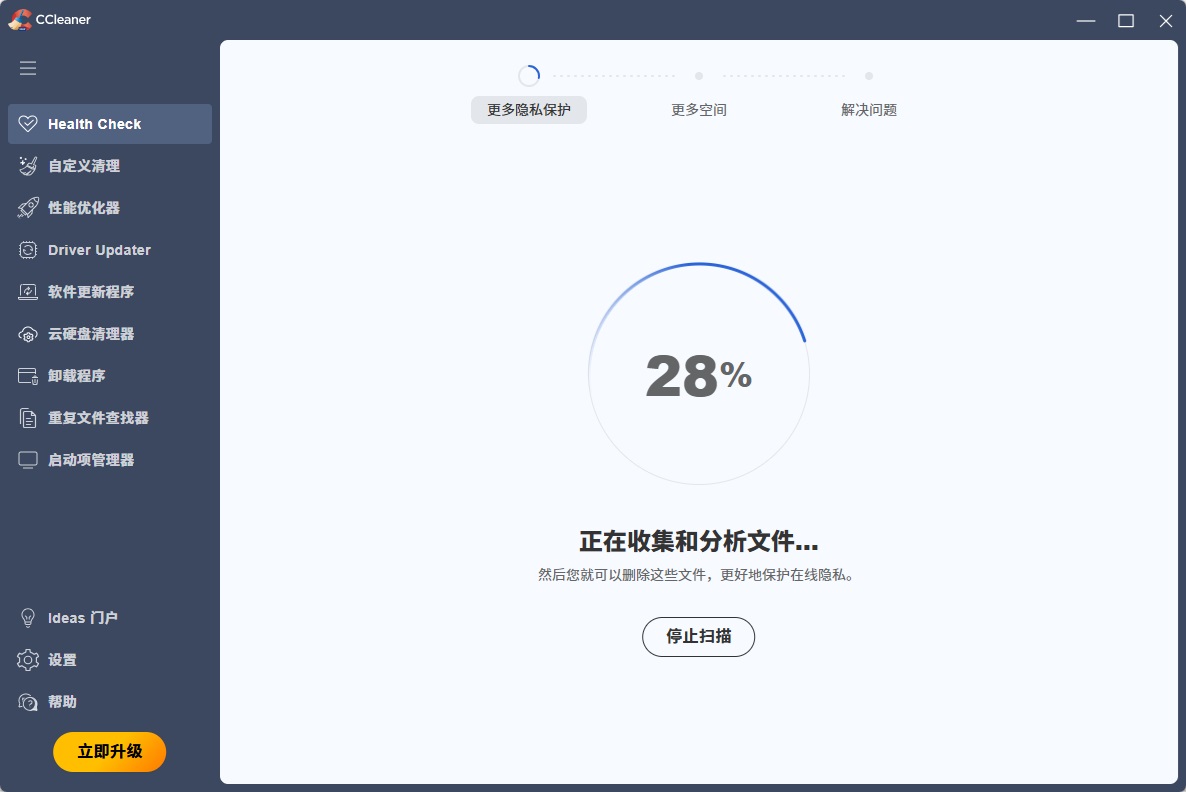
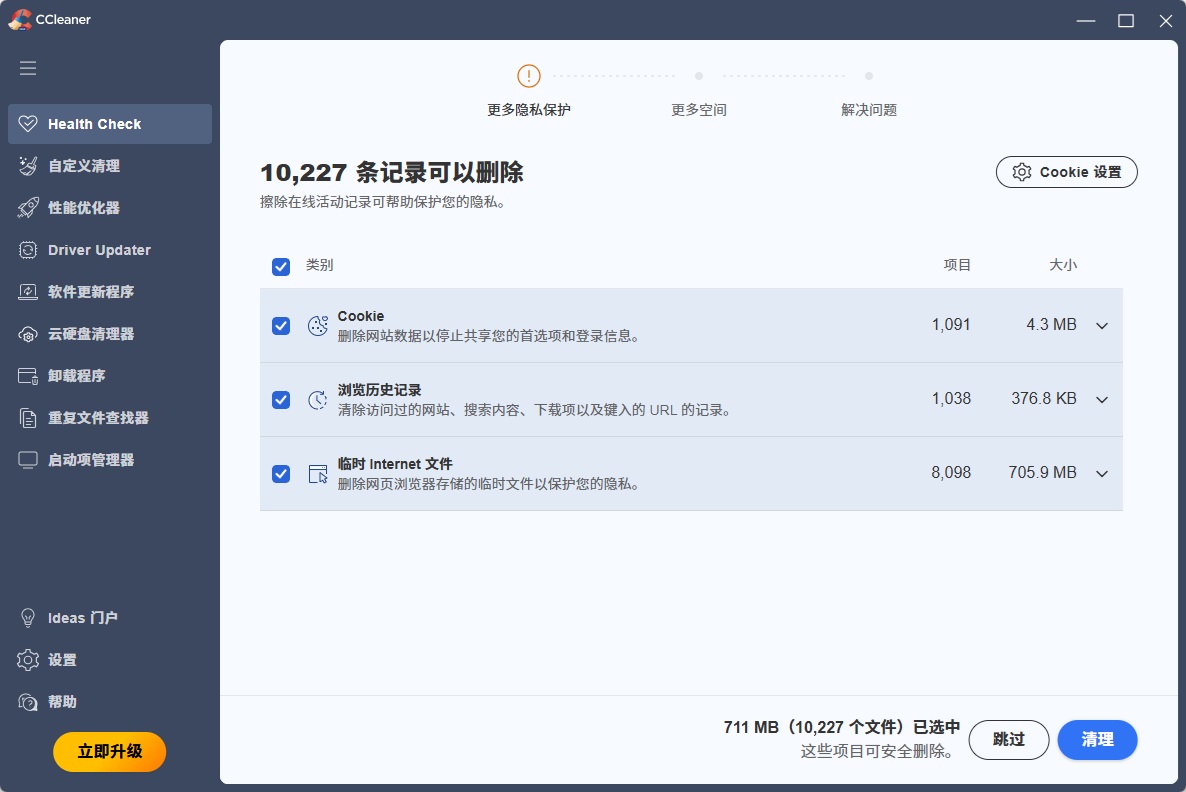
1.打开CCleaner,tap选择Health Check点击“分析”按钮;等到上面的百分比达到100%时,再点击“清理”按钮,有时要点击2次,知道出现以下画面时,就可以清理浏览器历史记录和垃圾文件了。
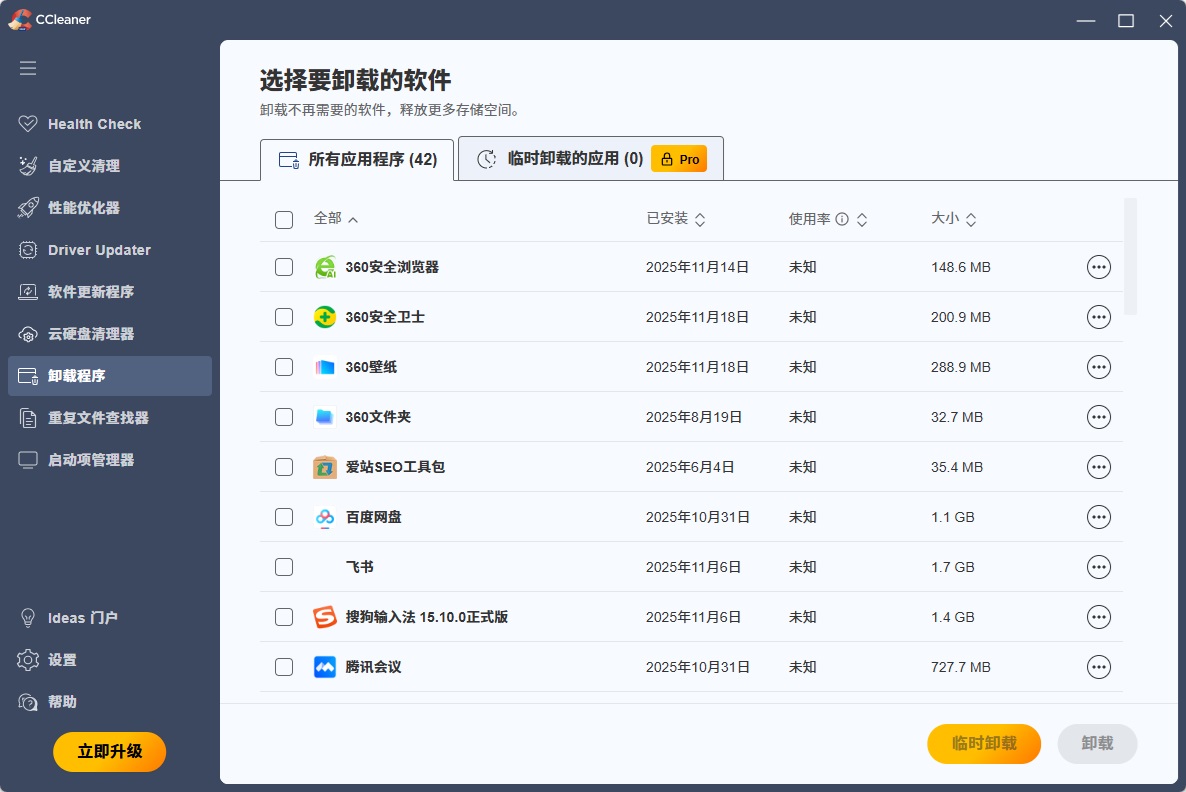
2.点击卸载程序tap,单击“扫描程序”,等达到100%后,列出电脑所安装的应用列表,您可以勾选卸载,同步会清理其注册表和历史缓存、垃圾文件。
此外还有驱动更新、启动项管理、性能优化器等功能,我就不一一演示了。ccleaner的使用方法是不是很简单?那就赶紧来试试让电脑加速吧!
更新日志
v7.01.1042版本更新日志
1、卸载器:现在可以按所有字段排序,增强批量管理能力
2、健康检查:将 "设置" 按钮更新为 "Cookie 设置",提供更清晰的 Cookie 保留建议
3、自定义清理:将 "关闭正在运行的程序" 按钮重命名为 "不关闭继续",提升用户选择自由度
4、驱动更新器:迁移的备份现在会在用户升级到 CCleaner 7 时自动应用
5、重复文件查找器:功能增加
软件特色
1、清理临时文件夹、回收站的里的垃圾文件,还可以扫描清理注册表里的垃圾项;
2、帮您卸载系统中不需要的软件程序;
3、高效清楚浏览器访问激励、cookies和表单记录;
4、针对使用频繁软件的“最新打开”进行清理,如:MSOffice,winrar等;
FAQ
如何中文设置
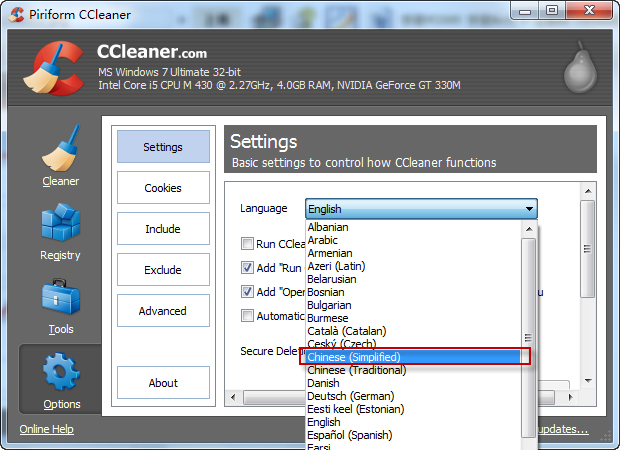
1.打开界面左边的Options->Settings->Language选择语言。
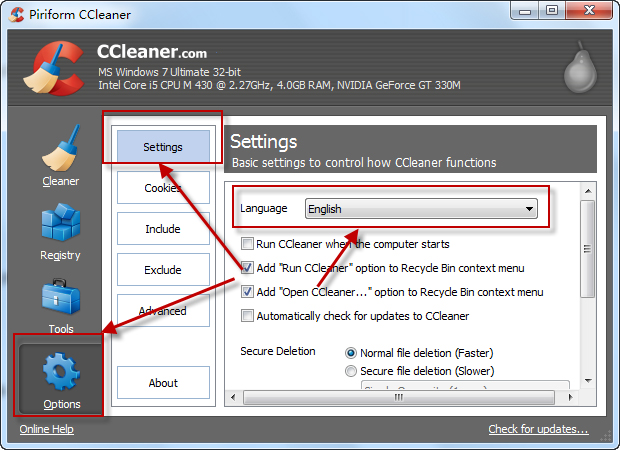
2.选择Chinese(Simplified)。谷歌浏览器官网
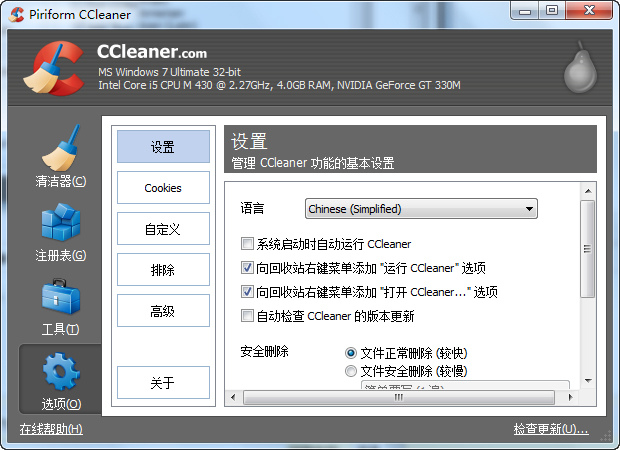
3.如下图就是简体中文版了。
使用CCleaner怎么清理电脑垃圾
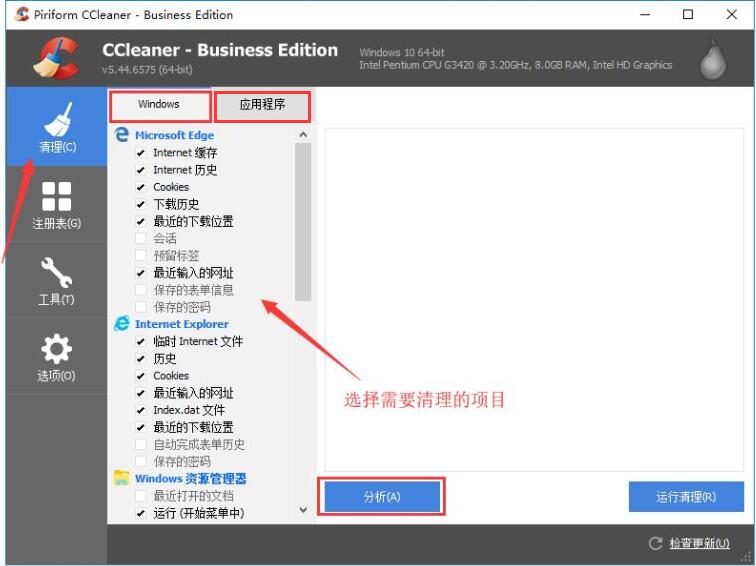
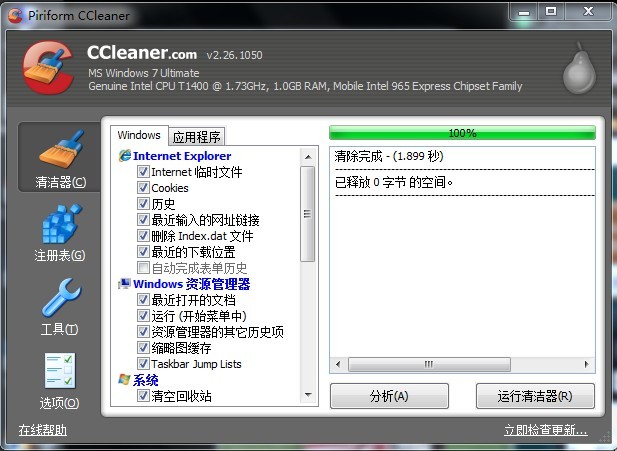
1、打开CCleaner,在最左侧点击选择“清理”功能。在此功能中,可以分别从Windows自带文件和其他应用程序下方的列表中勾选需要清理的项目,然后点击下方的“分析”按钮,将清理的条目列出来。
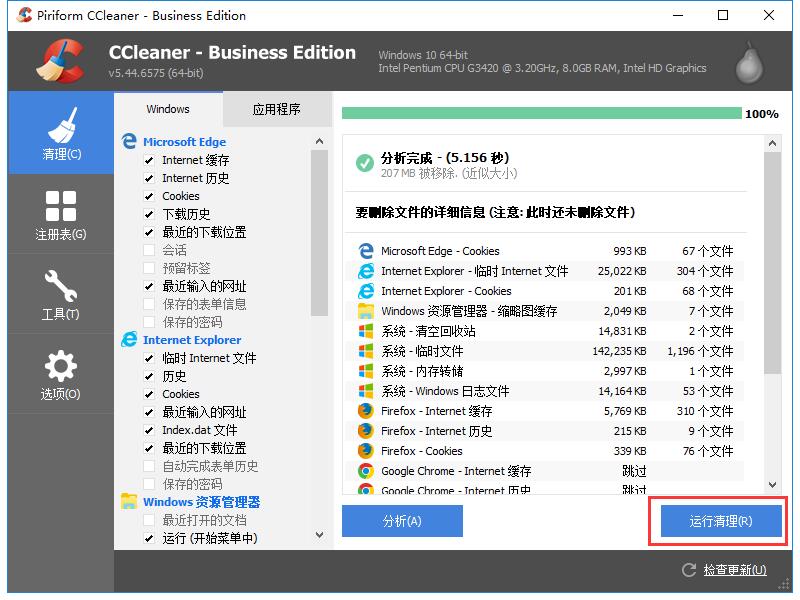
2、当分析结束后,会在右侧得出分析结果列表,这是点击右下角的“运行清理”按钮即可。
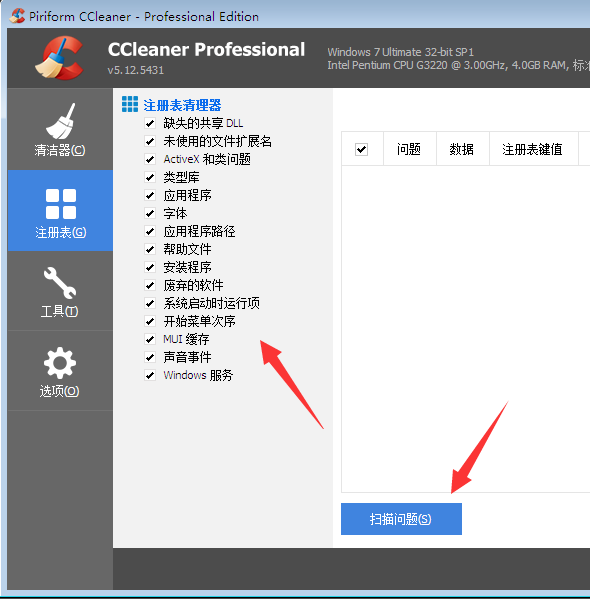
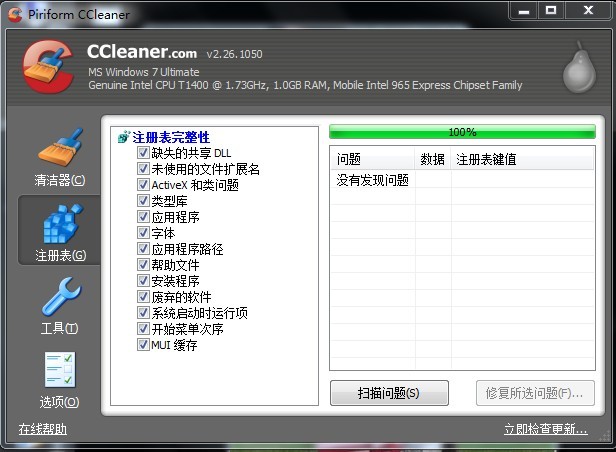
3、如果您想使用ccleaner软件删除注册表问题,点击ccleaner左侧的【注册表】,勾选您要清理的注册表表信息,修改完成后点击【扫描问题】。
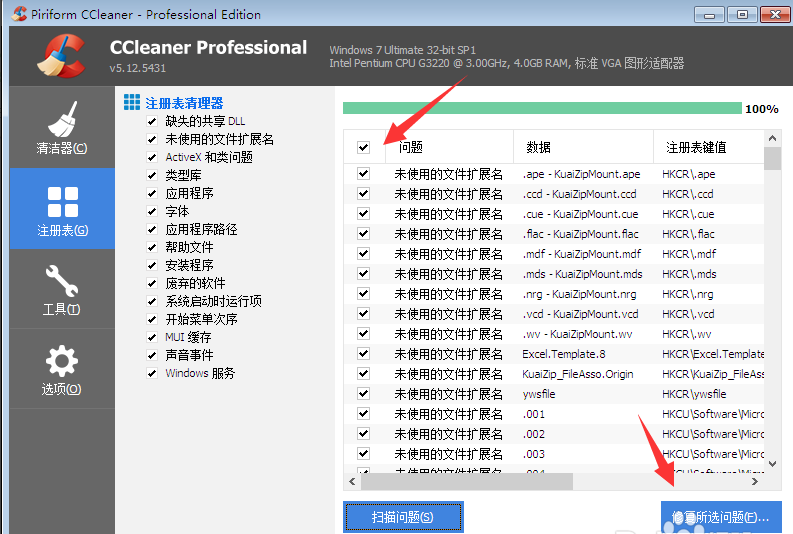
4、耐心等待ccleaner扫描完成,扫描完成后勾选你要修复的选项,点击【修复所有问题】。
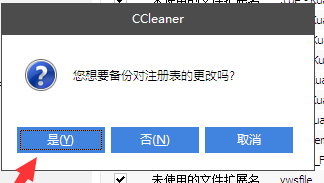
5、此时ccleaner会出现提示,是否备份对注册表的更改。这里小编建议大家选择是,因为文件不大,如果修复后出现问题还可以处理。
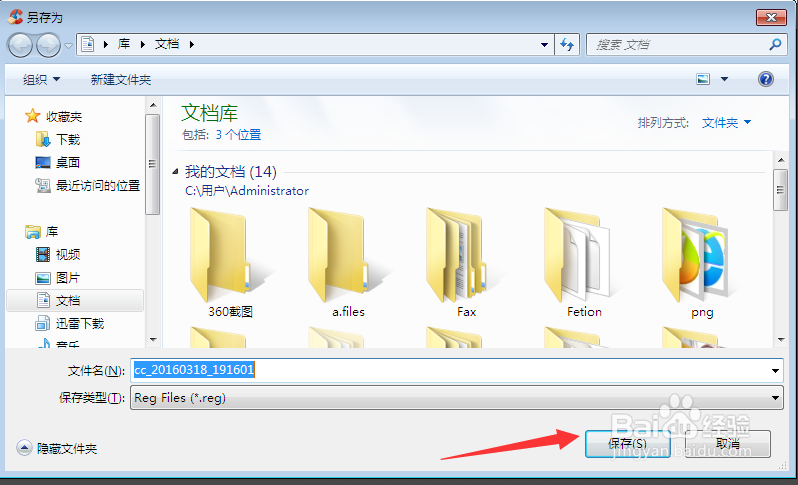
6、选择ccleaner备份的注册表文件的保存位置,选择完成后点击【保存】就可以了。
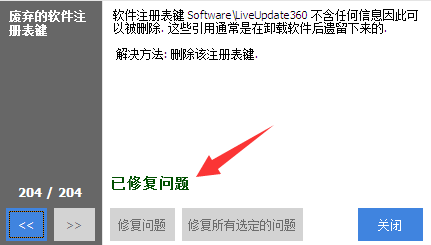
7、保存完以后,您可以放心的点击ccleaner修复所有选定的问题了。
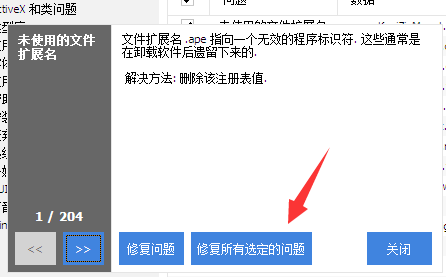
8、您看到ccleaner删除注册表问题成功了。
使用技巧
ccleaner是一款不错的系统优化软件,它可以提升电脑速度并且能够兼容win7和xp,不会出现误删现象。下面小编为大家介绍一下ccleaner的使用方法。
1.打开CCleaner,点击“分析”;等到上面的百分比达到100%时,再点击“运行清理器”,有时要点击2次,知道出现以下画面时,就清理垃圾完成了。
2.点击注册表,单击“扫描问题”,等达到100%后,单击“修复所选问题”一般2-3次循环扫描修复,最重要的是当点击修复时会询问你是否备份对注册表的更改,单击“否”最后单击“修复所有问题”,出现以下画面后就可以了。
“工具”功能视个人电脑而定,里面的“卸载”和“启动”与360软件管家里面都差不多,“系统还原”这个没什么用处,就是能够看见系统的还原点。
ccleaner的使用方法是不是很简单呢?那就赶紧来试试让电脑加速吧!
相关文章
- CCleaner怎么用?CCleaner怎么修复注册
- ccleaner卸载程序的具体操作教程
- Ccleaner进行磁盘分析的图文操作
- ccleaner软件的中文的具体操作步骤
- ccleaner设置中文的操作教程
- CCleaner磁盘分析器功能使用操作讲解
- ccleaner清除cookie和记录的具体方法
- ccleaner清理系统垃圾的操作步骤
- ccleaner清理系统垃圾的操作步骤
- CCleaner清理电脑隐私文件的操作方法
很赞哦!(86229)
下一篇: 敏昂莱获得缅甸总统选举过半票数
相关文章
- 泰坦之旅继承者《恐怖黎明》第二章发售
- 【蓝天数据恢复大师】蓝天数据恢复大师 2.1
- 【陌陌恢复大师】陌陌恢复大师 1.0.4523
- 【SysTools SQL Recovery】SysTools SQL Recovery(数据库数据恢复软件) 8.0
- vivo游戏开发者沙龙举办第二场 共话轻休闲游戏发展
- 【赤兔AVI视频恢复软件】赤兔AVI视频恢复软件 11.1
- 【金佐数据恢复大师】金佐数据恢复大师 2.2
- 【万兴安卓恢复专家】万兴安卓恢复专家 1.1.0
- 张辰:技术、专利不能只是一张纸,要看得见、摸得着
- 【Excel文件恢复软件(Magic Excel Recovery)】Excel文件恢复软件(Magic Excel Recovery) 2.6
热门文章
站长推荐
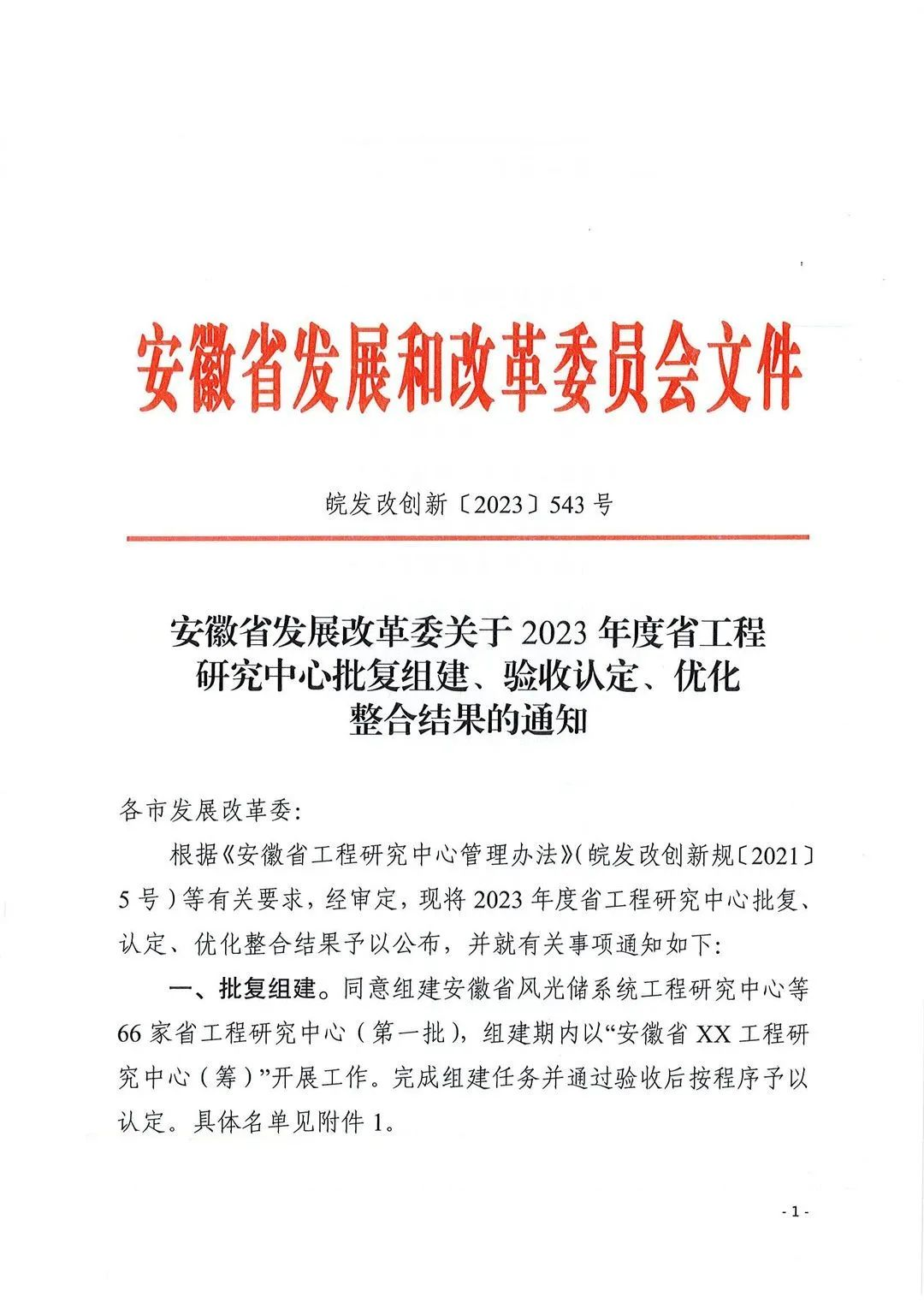
舜禹股份获批牵头组建安徽省城乡供水安全保障和调度工程研究中心
【恢复VMFS文件系统工具】VMFS Recover System 1.6 绿色版
【数据恢复软件(Data Rescue PC3)下载】数据恢复软件(Data Rescue PC3) 3.1 英文安装版
【Recovery Toolbox for Lotus Notes下载】Recovery Toolbox for Lotus Notes 2.1.3

《乐高霍比特人》艺术装盒设定图公布
【Ontrach EasyRecovery下载】Ontrach EasyRecovery 13.0

【赤兔AVI视频恢复软件】赤兔AVI视频恢复软件 11.1
【医疗数位影像DCM文件恢复软件下载】医疗数位影像DCM文件恢复软件 1.6正式版